Appearance
ChatGPT(Codex)桌面端 接入指南
一、准备工作
开始配置前,请先确认已具备以下条件:
- 已拥有可正常登录的 模星球 账号。
- 已安装或准备安装 Codex 桌面端。
- 已安装或准备安装 CC Switch。
- 当前网络环境可以正常访问
https://api.moxingqiu.com。
二、安装 Codex 桌面端
Windows端
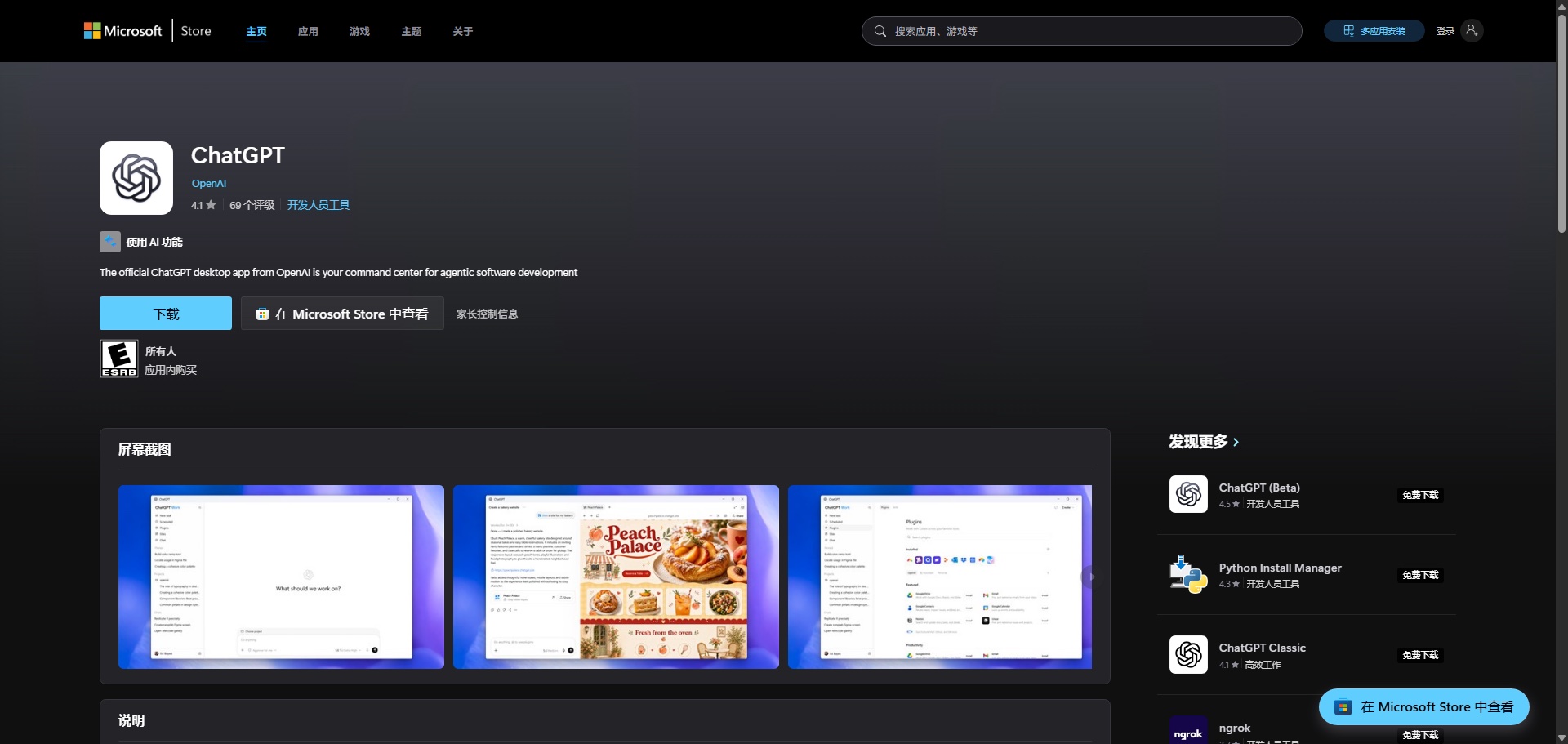
在浏览器中打开 Codex 的 Microsoft Store 安装页面:
https://apps.microsoft.com/detail/9plm9xgg6vks?hl=zh-CN&gl=US
进入页面后,点击 下载,并按照系统提示完成安装。
Mac端
在浏览器中打开 Codex 的 Mac 端安装页面:
https://chatgpt.com/zh-Hans-CN/codex/
进入页面后,点击 下载macOS版,并按照系统提示完成安装。
三、安装 CC Switch
请先按照 模星球 官方文档完成 CC Switch 安装:
安装完成后,请确认 CC Switch 可以正常打开。后续导入配置时,浏览器会尝试唤起 CC Switch。
四、创建 Codex 专用令牌
进入模星球控制台:https://api.moxingqiu.com/
登录后,依次点击 控制台 → API 密钥 → 创建 API 密钥。
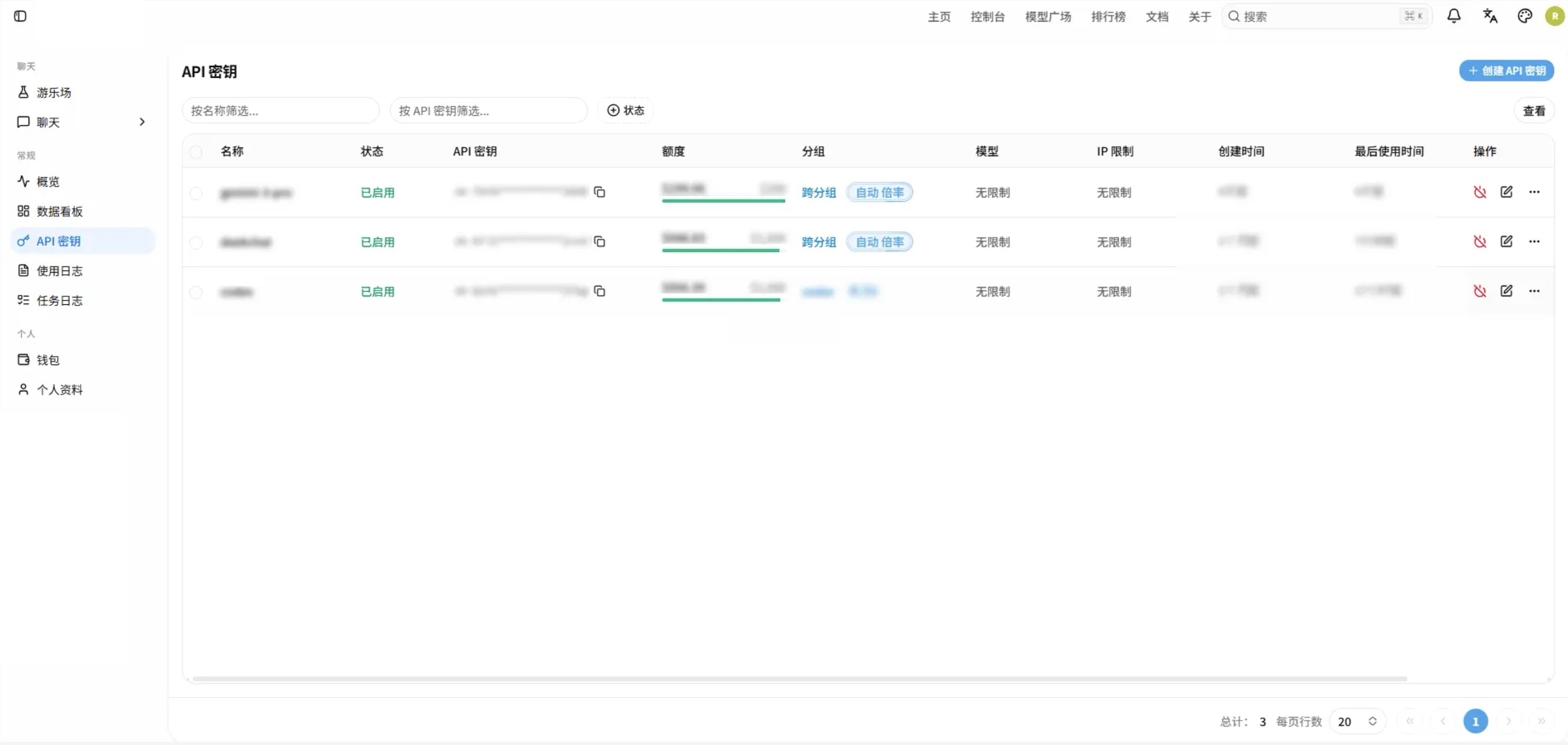
在创建令牌页面,按需填写以下信息:
- 名称:建议填写容易识别的名称,例如
Codex令牌。 - 令牌分组:选择用于 Codex 的分组。
- 额度设置:按实际需求设置额度。如果不需要限制额度,可保持默认配置。
- 访问限制:如无特殊网络限制要求,可保持默认配置。
确认信息无误后,点击 提交。
五、打开 CC Switch 配置入口
令牌创建成功后,页面会返回令牌列表。
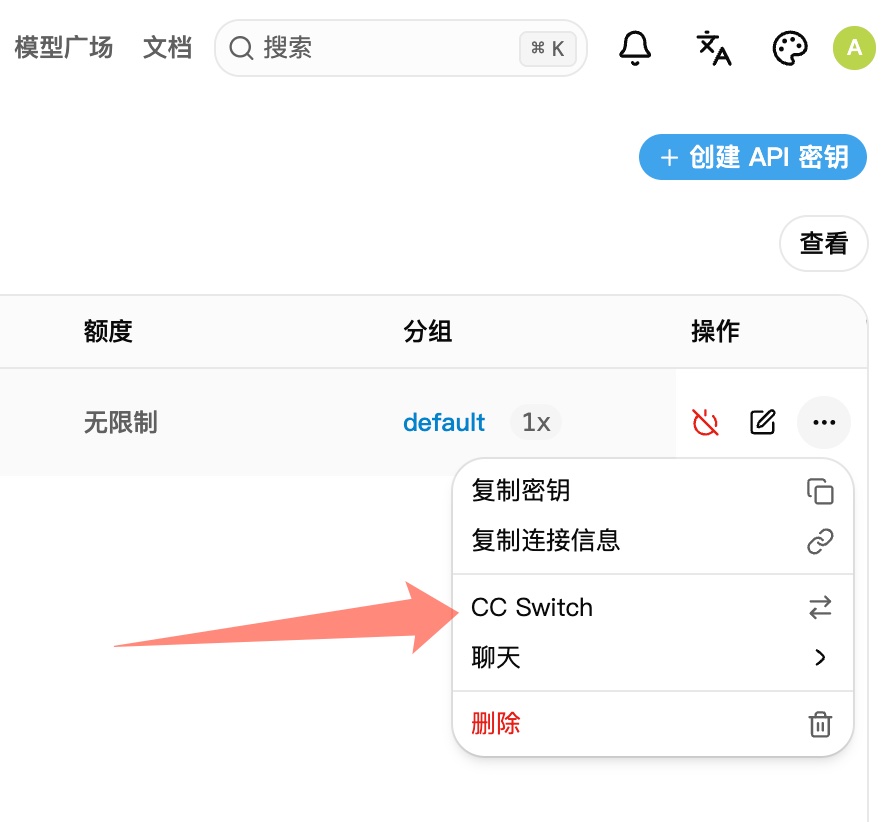
在令牌列表中找到刚创建的令牌,点击该令牌所在行右侧的 聊天 下拉菜单,然后选择 CC Switch。
在弹出的导入配置窗口中,完成以下操作:
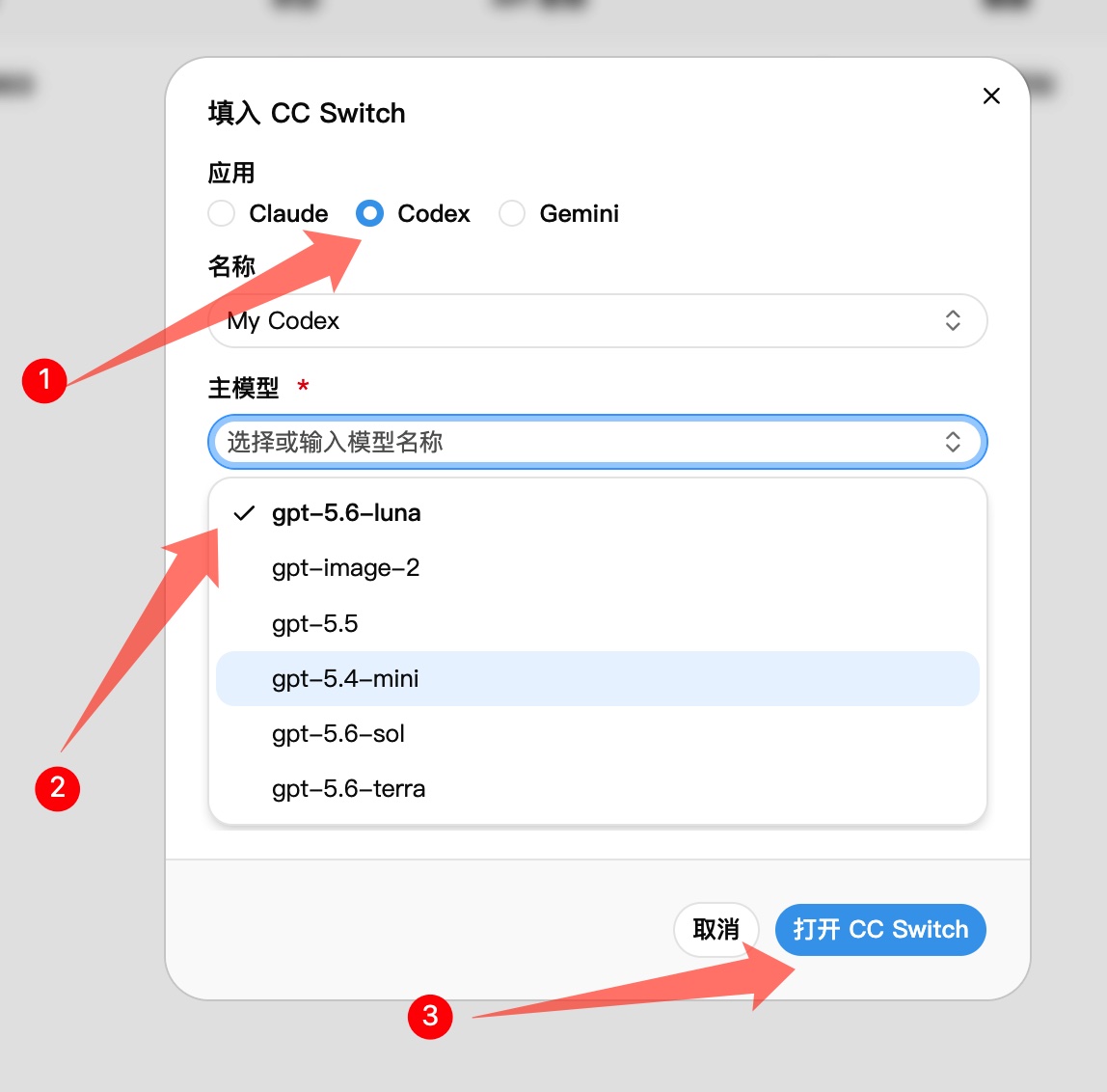
- 选择应用类型 Codex。
- 在 主模型 中选择需要使用的模型,例如 gpt-5.5。
- 点击 打开 CC Switch。
WARNING
注意,不要使用微信或QQ自带的浏览器,不能自动打开CC Switch,请优先使用谷歌浏览器或系统自带浏览器
点击 打开 CC Switch 后,浏览器可能会弹出外部应用打开确认窗口。请允许浏览器打开 CC Switch。
六、导入并启用配置
CC Switch 打开后,会显示即将导入的供应商配置。确认应用类型、官网地址、API 端点、模型等信息无误后,点击 导入。
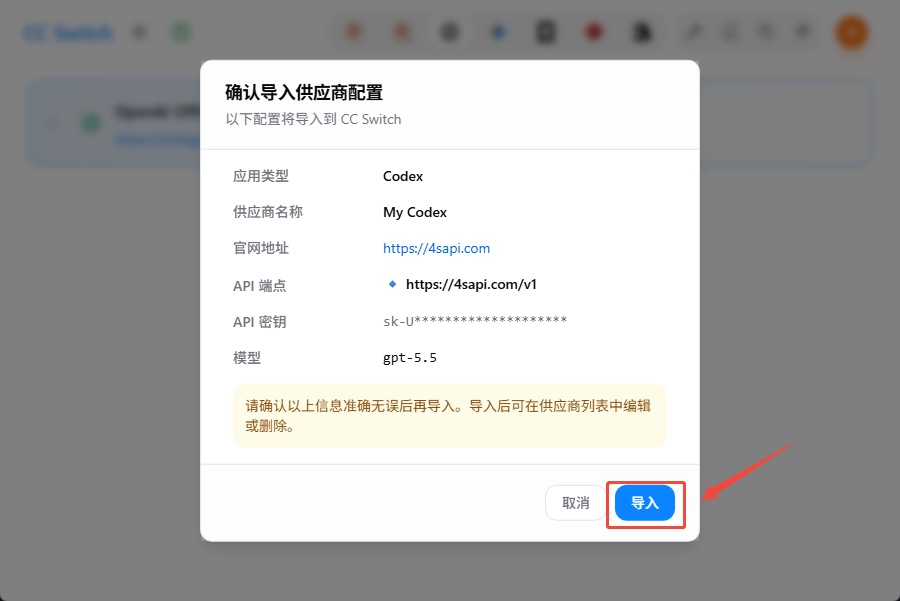
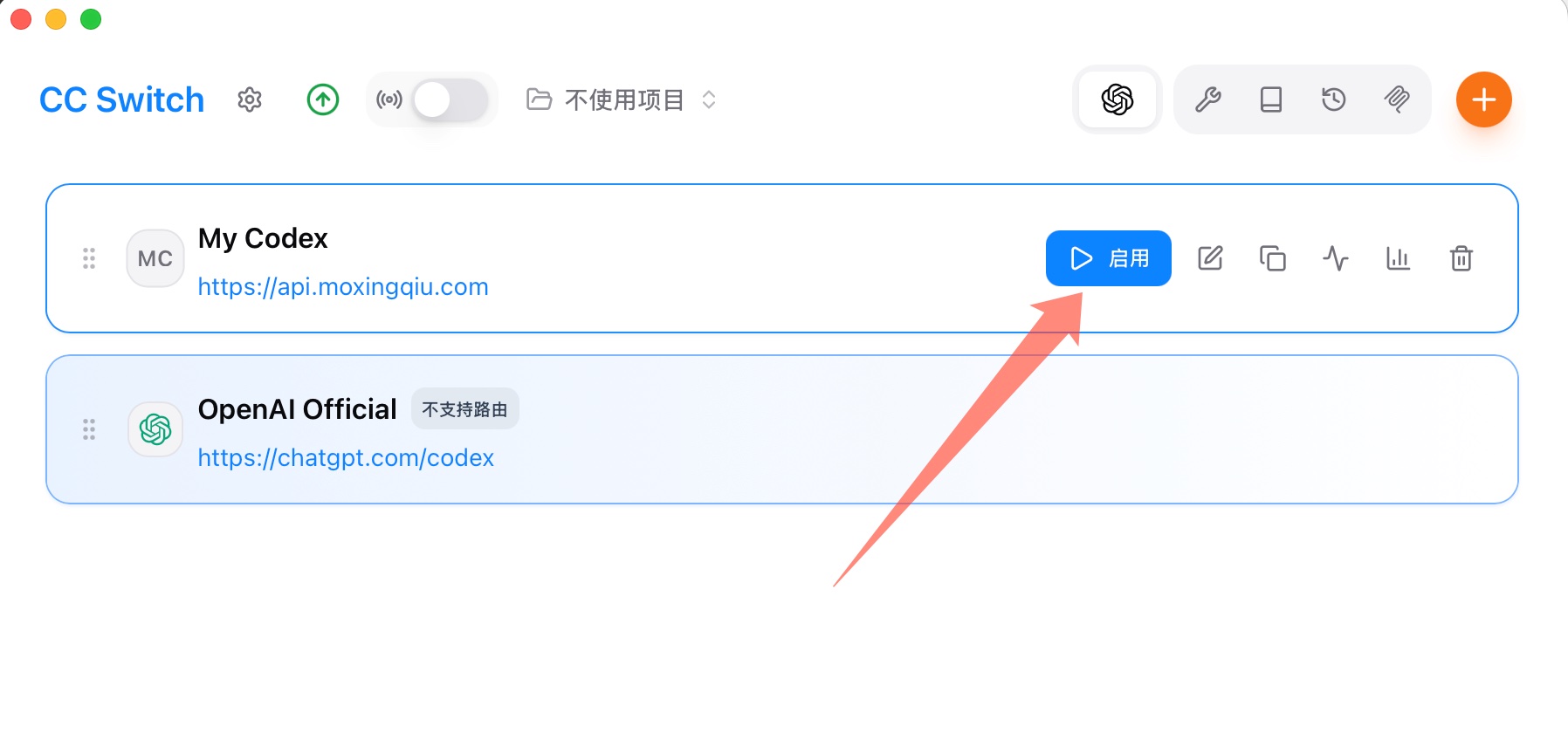
导入成功后,在 CC Switch 的供应商列表中找到刚导入的配置,例如 My Codex,点击 启用。
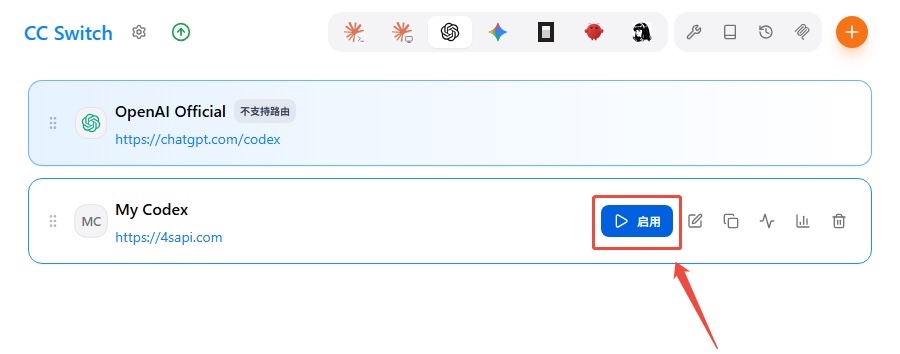
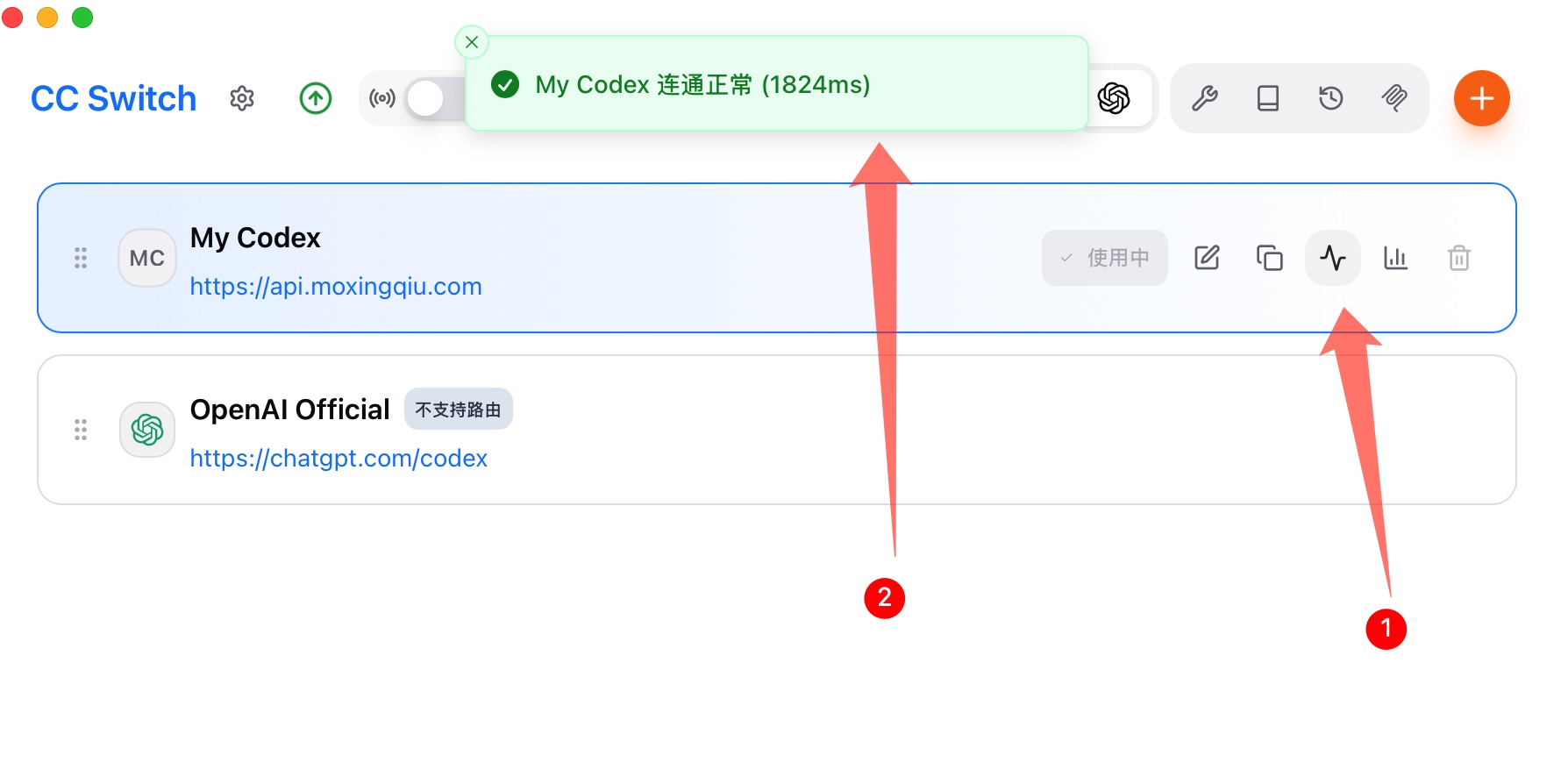
启用后,点击该配置右侧的 连通性测试 按钮。
如果页面上方提示 连通正常,说明 CC Switch 配置已生效。
七、验证 Codex 桌面端
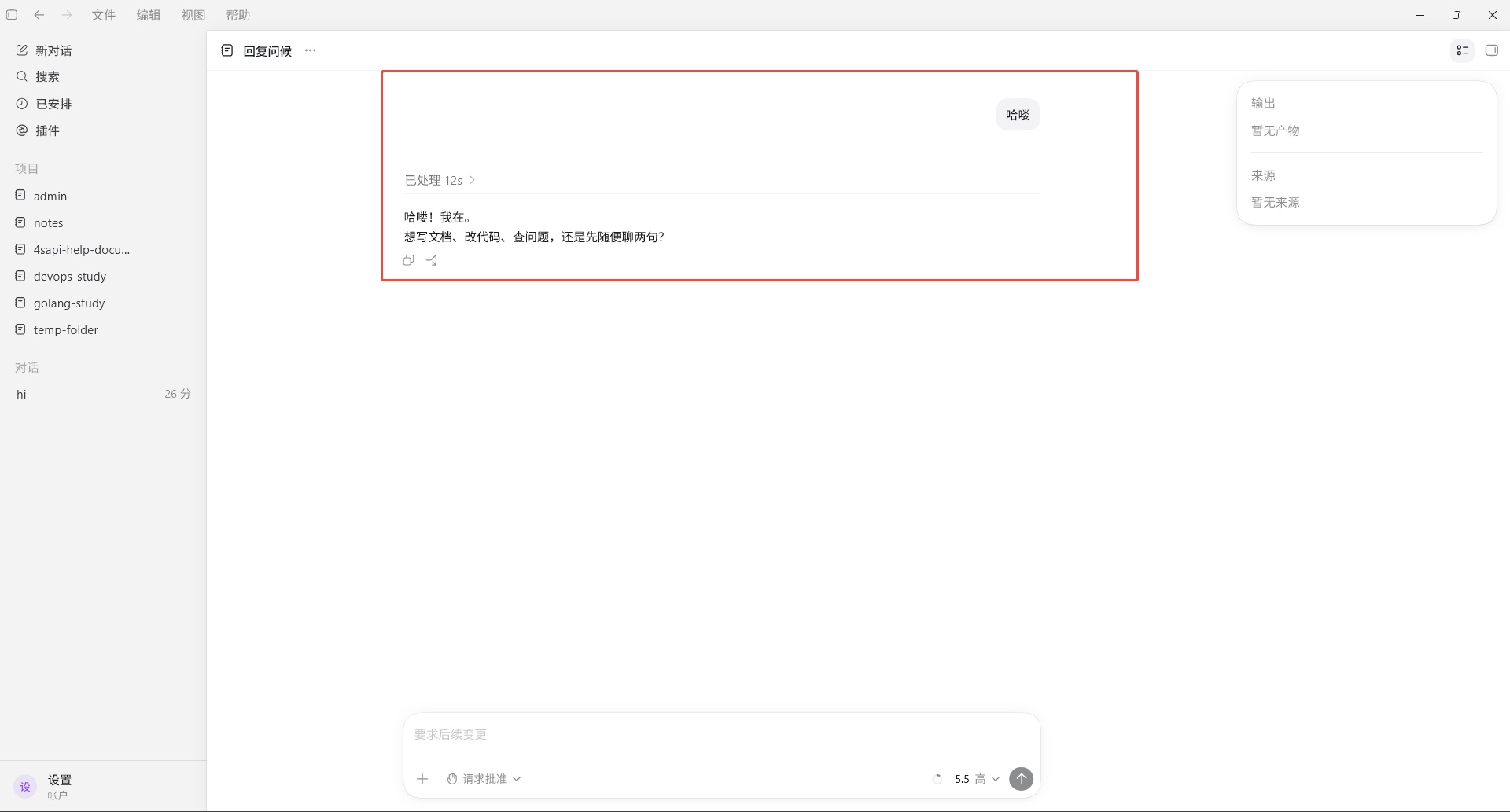
打开 Codex 桌面端,新建或打开一个对话,发送一条测试消息。
如果模型可以正常响应,说明 Codex 桌面端已完成配置。
八、常见问题
点击“打开 CC Switch”后没有反应
请确认 CC Switch 已安装并可以正常启动。如果浏览器拦截了外部应用调用,请在浏览器弹窗中选择允许打开 CC Switch。
导入后无法连通
请优先检查以下内容:
- 模星球 API密钥 是否已启用。
- API密钥分组中是否包含所选模型。
- CC Switch 中是否已点击 启用。
- 网络是否可以正常访问
https://api.moxingqiu.com。
Codex 桌面端没有响应
请确认 CC Switch 中当前启用的是刚导入的 Codex 配置,并重新进行 连通性测试。测试通过后,再回到 Codex 桌面端重新发送消息。