Appearance
CC Switch 接入指南
INFO
CC Switch 是一款开源、跨平台的 AI CLI 统一管理工具,支持 Claude Code、Codex 和 Gemini CLI 的 Provider 配置一键切换、MCP 服务器统一管理、系统提示词(Prompts)管理以及 Skills 扩展管理, 让你在多个 AI 编程助手之间自由切换,无需手动编辑配置文件。
- GitHub 仓库:https://github.com/farion1231/cc-switch
- 下载地址:GitHub Releases
一、接入方法
CC Switch 支持 ccswitch:// Deep Link 协议,可从模星球"API密钥"页一键导入 Provider 配置。
配置步骤
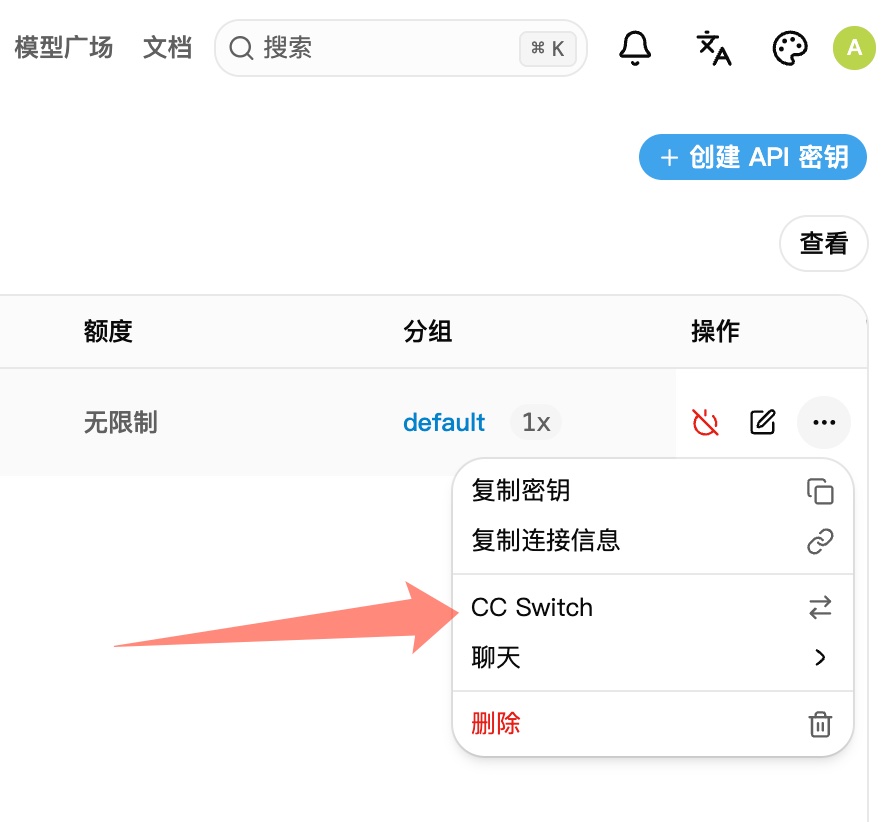
在 API密钥 页,点击对应密钥的下拉菜单 在菜单中选择 CC Switch 选项,系统会自动唤起 CC Switch 应用并弹出配置弹窗。
在弹窗中完成配置
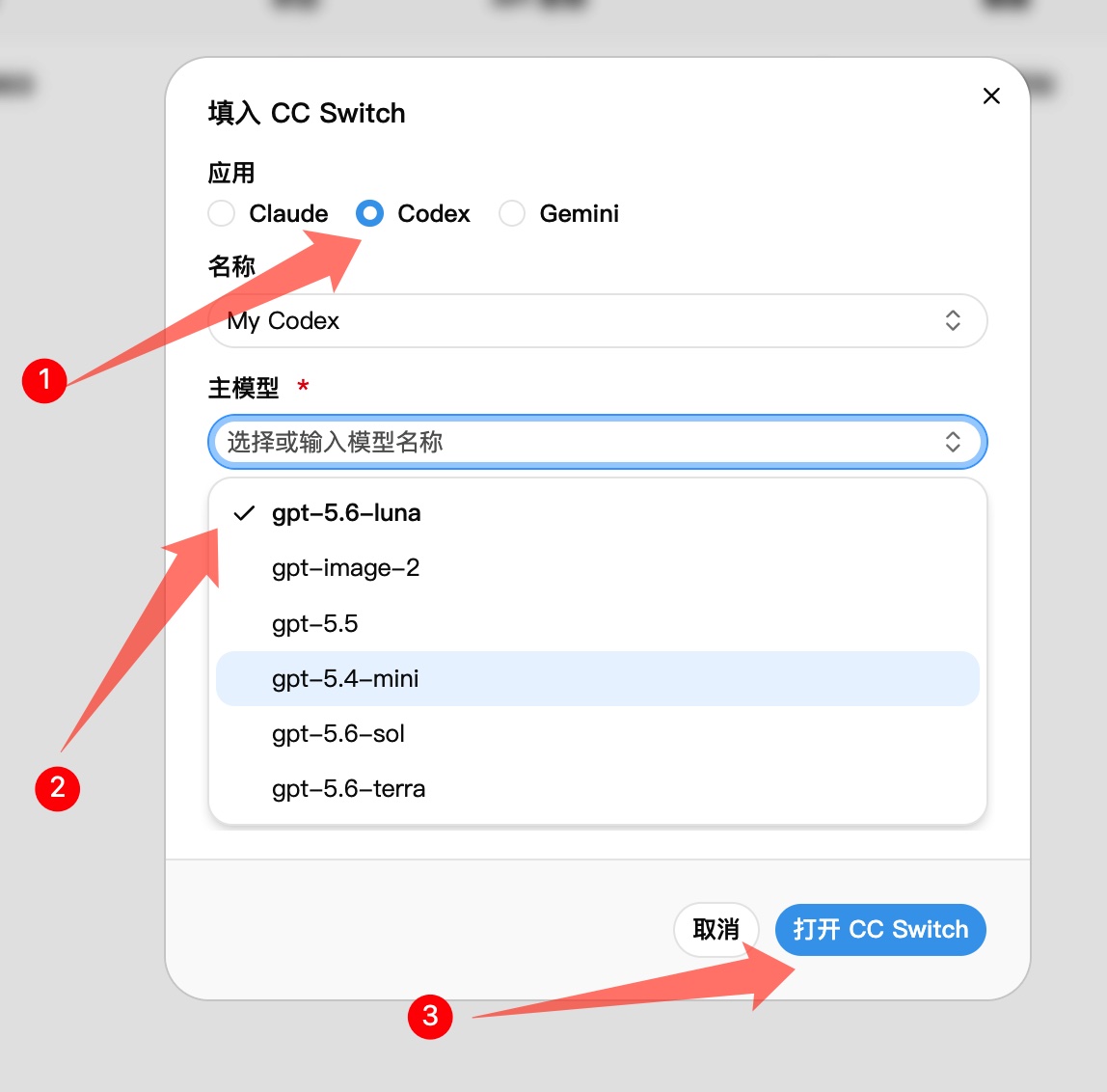
弹窗各字段说明:
- 应用:顶部切换应用类型 — Claude / Codex / Gemini,根据需要选择目标应用
- 名称:为该配置填写一个名称(例如
My Claude),方便后续在 CC Switch 中识别和切换 - 主模型(必填)— 默认使用的主力模型
- Haiku 模型 — 轻量快速模型
- Sonnet 模型 — 均衡模型
- Opus 模型 — 最强模型
所有模型均为下拉选择,未选择时显示「请选择模型」。
点击 「打开 CC Switch」 即可将配置导入 CC Switch 并开始使用;点击 「取消」 放弃本次操作。
导入并启用配置
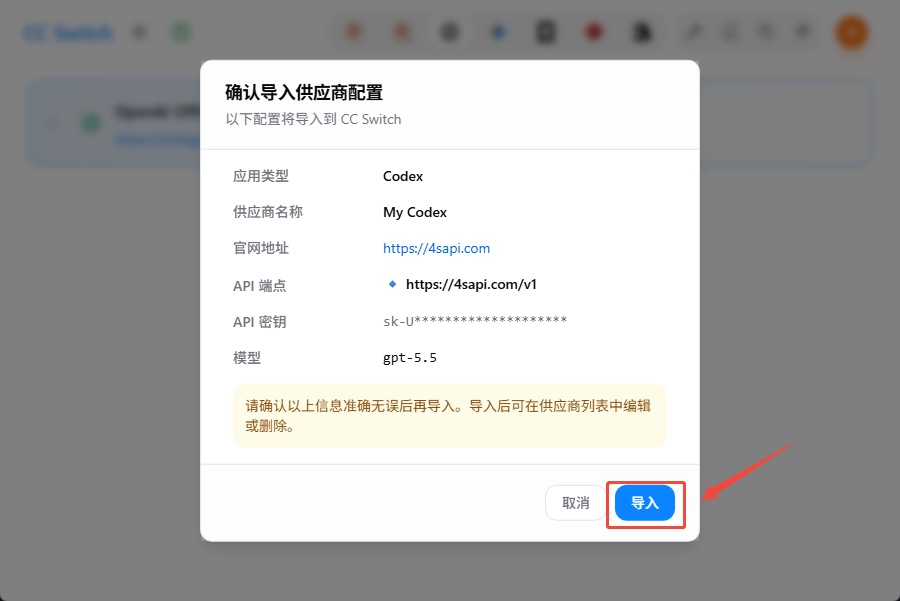
CC Switch 打开后,会显示即将导入的供应商配置。确认应用类型、官网地址、API 端点、模型等信息无误后,点击 导入。
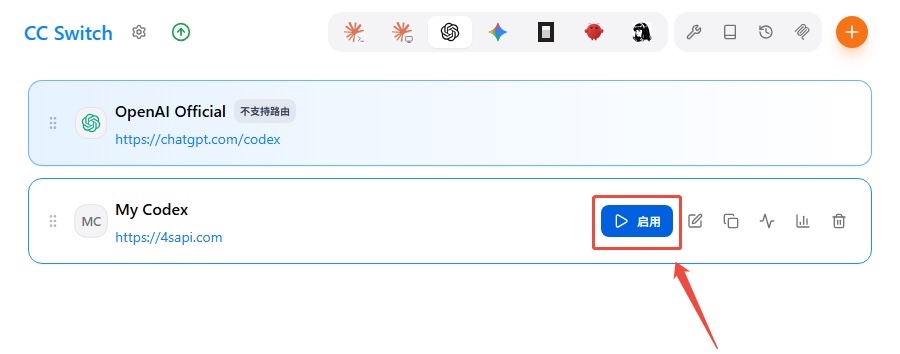
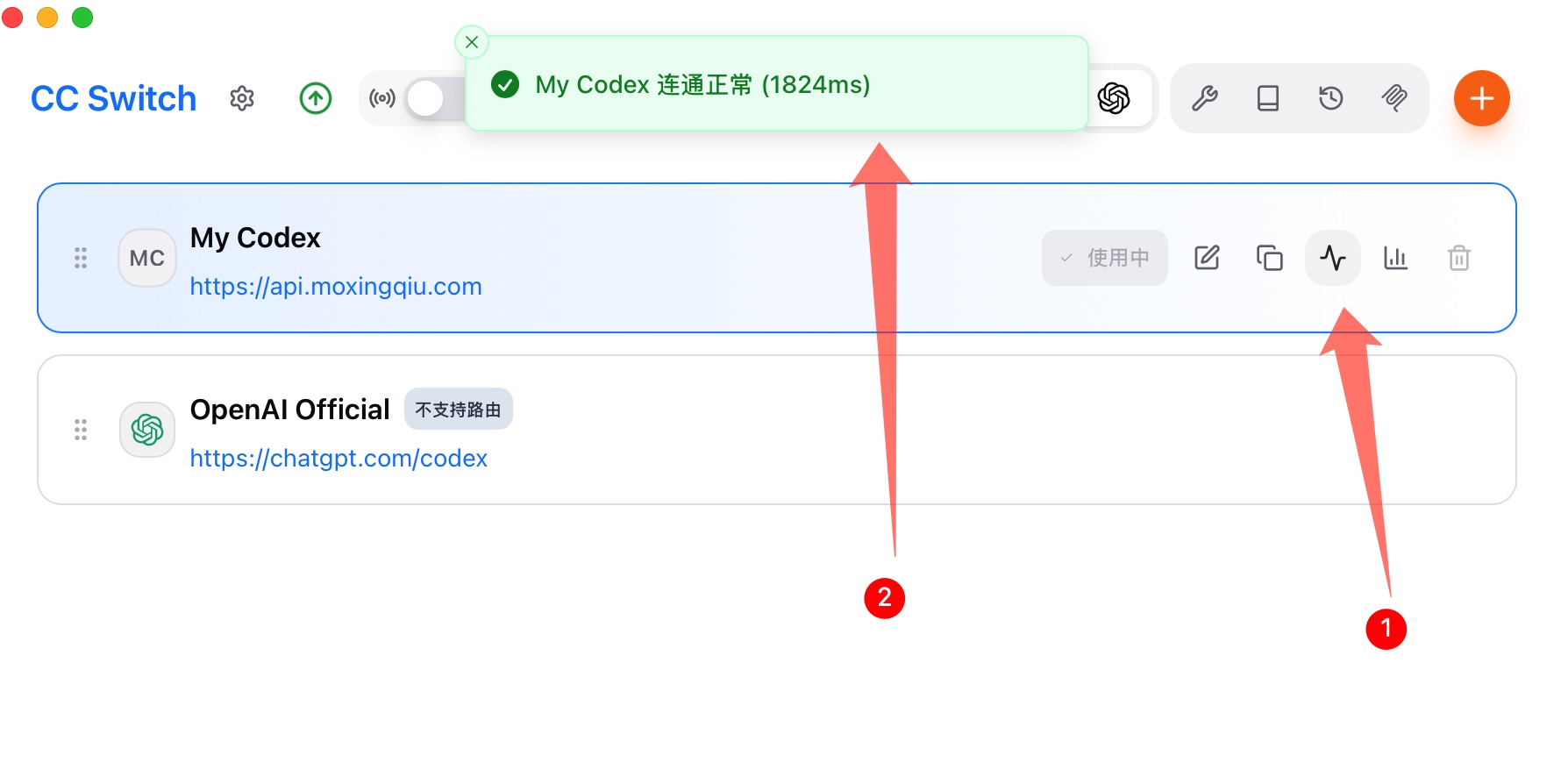
导入成功后,在 CC Switch 的供应商列表中找到刚导入的配置,例如 My Codex,点击 启用。
启用后,点击该配置右侧的 连通性测试 按钮。
如果页面上方提示 连通正常,说明 CC Switch 配置已生效。
WARNING
注意,不要使用微信或QQ自带的浏览器,不能自动打开CC Switch,请优先使用谷歌浏览器或系统自带浏览器
二、核心特性
1、Provider 管理
- 一键切换 :在 Claude Code、Codex、Gemini 的 API 配置之间一键切换,无需手动修改环境变量或配置文件
- 多端点支持 : 每个 Provider 可配置多个端点,支持 API Key 管理与延迟测速
- 4 层模型配置 : 支持 Haiku / Sonnet / Opus / Custom 四级模型粒度配置
2、MCP 服务器管理
- 跨应用统一管理 : 单面板管理 Claude / Codex / Gemini 三端的 MCP 服务器
- 三种传输类型 : 支持 stdio、HTTP、SSE(Server-Sent Events)
- 自动同步 : 统一导入导出 + 双向同步
3、Prompts 管理
- 多预设系统提示词 : 无限预设、快速切换
- 跨应用支持 : Claude(
CLAUDE.md)、Codex(AGENTS.md)、Gemini(GEMINI.md) - Markdown 编辑器 : CodeMirror 6 + 实时预览
4、多平台支持
- 桌面应用 : Windows、macOS、Linux 原生安装包
- Web 版本 : 适用于无头服务器 / SSH 远程环境的浏览器访问方案
- CLI 版本 : 命令行交互模式与命令模式双支持
三、安装方式
macOS(推荐 Homebrew)
shell
brew tap farion1231/ccswitch
brew install --cask cc-switch
Windows
从 Releases 下载 .msi 安装包或便携版 .zip。
Linux
从 Releases 下载 .deb 包或 .AppImage。
ArchLinux 用户:
shell
paru -S cc-switch-binWeb 版本(无头 / SSH 服务器)
shell
wget https://github.com/farion1231/cc-switch/releases/latest/download/cc-switch-web-linux-x64.tar.gz
tar -xzf cc-switch-web-linux-x64.tar.gz
cd cc-switch-web/
./cc-switch-web
默认端口 17666,通过浏览器访问 http://localhost:17666。